Bebaskan Negeri kami Indonesia dari Terorisme, Anarkis, dan KKN (Kolusi, Korupsi & Nepotisme) pada Kubu Pemerintahan Republik Indonesia (Sipil, TNI & Polisi) serta Tangkap, Berantas dan Penjarakan ? Tanpa Kecuali. Bersihkan Negeri kami dari Portitusi, Perjudian dan Kejahatan Sosial. Merdekakan diri kami dari Kemiskinan, Kesengsaraan dan Ketidakadilan! Bersama Partai Demokrat ? SBY & BOEDIONO, Bersama Membangun Indonesia Adil, Makmur & Sejahtera
Atas Nama Bangsa Indonesia
Pangeran DEADLOCK
I?m Everyone, but NoOne
I?m Everything, but NoThing
I?m Everywhere, but NoWhere
Jika komputer anda tiba-tiba menampilkan sebuah gambar dengan menampilkan pesan tersebut (lihat gambar 1), Anda disarankan untuk segera ambil tindakan. Pasalnya komputer Anda sudah diserang virus yang aktif dan mematikan.
Virus tersebut akan menampilkan pesan tersebut dalam desktop yang telah diambil alih. Biasanya pesan ini hanya akan muncul pada waktu yang ditentukan. Seiring dengan munculnya pesan ini maka semua file yang ada di semua drive akan dihapus termasuk program dan file system Windows.
Jadi kalau anda melihat pesan ini pada komputer anda, kemungkinan sudah terlambat karena sebentar lagi data di komputer anda akan dihancurkan. Seperti peribahasa "air tenang menghanyutkan", rupanya di dalam bisunya virus ini menyimpan bom waktu di komputer korbannya yang akan diaktifkan sesuai dengan waktu yang telah ditentukan.
Puncaknya, pada tanggal 12 dan 13 nanti, Deadlock akan membuat komputer anda benar-benar deadlock alias dihancurkan semua datanya, baik data di seluruh harddisk, flashdisk, dan file-file Windows sehingga menampilkan pesan NTLDR is Missing.
Kenali cirinya
Virus ini sebenarnya masih masuk ke dalam keluarga Visual Basic yang di kompresi dengan menggunakan program Petite 2.x dengan ukuran sekitar 80 KB. Icon yang digunakan juga tidak disamarkan tetap menggunakan icon aplikasi dan kemunginan berasal dari salah satu kota di Kalimantan (Samarinda).
Jika virus ini aktif di komputer ia akan membuat beberapa file yang aka dijalankan pada saat komputer di nyalakan.
- C:\Windows\system32\apache.exe
- C:\Windows\system32\mysql.exe
Pemilihan nama apache dan mysql kemungkinan bertujuan menyamarkan dirinya sebagai program populer Apache dan Mysql. Agar file tersebut dapat aktif secara otomatis pada saat komputer dinyalakan, ia akan membuat beberapa string pada registry berikut:
-HKEY_LOCAL_MACHINE\SOFTWARE\Microsoft\Windows\CurrentVersion\Run
-mysql = C:\Windows\system32\mysql.exe
-HKEY_CURRENT_USER\SOFTWARE\Microsoft\Windows\CurrentVersion\Run
-apache = C:\Windows\system32\apache.exe
Virus ini cukup cerdik dalam mengelabui user, user tidak akan curiga jika sebenarnya komputer tersebut telah terinfeksi karena tidak ada tanda-tanda yang biasa dilakukan oleh virus lokal lainnya seperti disable Task Manager / MSConfig / Regedit atau Folder Options, selain itu file yang dibuat juga tidak mencurigakan karena seolah-olah merupakan program Apache dan MySql. User baru sadar bahwa komputer telah terinfeksi virus pada saat telah terlambat dimana muncul pesan dari pembuat virus yang kemudian diikuti dengan munculnya pesan error Windows file Protection yang menandakan ada suatu program yang berusaha untuk menghapus file system windows.
Virus ini akan aktif secara otomatis setiap kali user mengakses suatu drive/flash disk dengan memanfaatkan autorun Windows dengan membuat 3 buah file yakni.
-[Desktop.ini] yang berisi script untuk menjalankan file [folder.htt]
-[Folder.htt], berisi script untuk menjalankan file utama yakni [flashguard.exe]
-[Flashguard.exe] merupakan file induk yang akan di jalankan
Flash Disk merupakan salah satu media yang paling banyak digunakan oleh user. Hal inilah yang akan dimanfaatkan oleh sebagian bahkan boleh dibilang semua virus untuk menyebarkan dirinya, hal ini juga akan dilakukan oleh virus Deadlock dengan cara membuat beberapa file berikut.
-Desktop.ini
-Folder.htt
-Flashguard.exe
Bom Waktu
Virus Deadlock laksana bom waktu yang akan menghancurkan komputer target pada waktu yang telah ditentukan, virus ini akan menjalankan aksinya setiap tanggal 12 - 13 sekitar jam 08.00 - 09.00 setiap bulan dengan cara MENGHAPUS SEMUA FILE/DATA TERMASUK FILE SYSTEM WINDOWS yang ada di semua drive termasuk di media Flash Disk dengan menggunakan perintah cmd.exe /c del /f /s /q /a dan cmd.exe /c rd /s /q, sehingga jika komputer tersebut di restart maka akan muncul pesan error.
Jadi, cara terbaik untuk mengantisipasinya jangan lupa melakukan back up data. Untuk mencegah terinfeksi virus ini, Anda disarankan menggunakan program antivirus yang dapat mendeteksi virus ini dengan baik.
Menurut pengetesan Lab Vaksincom, saat ini virus yang terdeteksi oleh Norman sebagai Deadlock belum terdeteksi oleh mayoritas antivirus yang ada di Indonesia, baik antivirus lokal maupun antivirus mancanegara. Norman Endpoint Protection mendeteksi virus Deadlock sebagai Tibs.DKKR.
Jika anda menginginkan data anda yang menjadi korban Deadlock ini kembali, jangan sekali-kali menginstal ulang OS anda ke harddisk yang mengandung data Anda yang hilang tersebut. Lakukan proses recovery data penting dengan menggunakan aplikasi data recovery dan metode yang benar.
Jika anda menginstal ulang OS anda ke harddisk yang mengandung data yang ingin anda recover, kemungkinan keberhasilan recovery akan sangat rendah. Jika anda tidak berpengalaman akan data recovery dan ingin mendapatkan bantuan Data Recovery profesional, silahkan hubungi Data Recovery pihak ke-3.

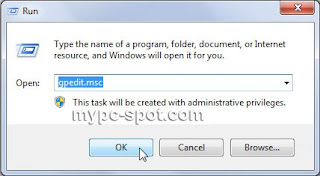
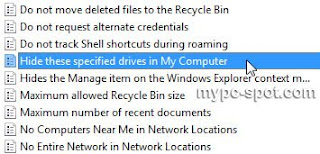
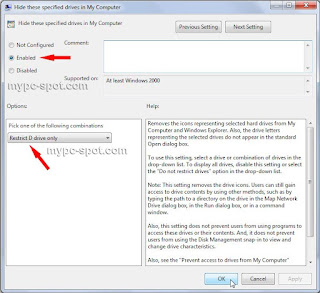
 Menyembunyikan drive pada Windows Explorer mungkin Anda butuhkan jika komputer yang Anda gunakan termasuk komputer yang digunakan oleh lebih dari satu orang atau komputer umum. Hal ini bertujuan untuk mengamankan data yang ada pada drive tersebut. Mungkin saja data Anda tersebut bersifat rahasia dan tidak ingin user lain membacanya atau bahkan mengcopynya.