Rabu, 27 Januari 2010

Cara Setting Wifi Dengan Linksys WRT54G

LINKSYS_router-features


Wireless ini ber merek LinkSys dengan serial WRT54G.

Cara nyettingnya :

~ 1. Pasang kabel power ke listrik, dan colokin ke LinkSys WRT54G
~ 2. Tekan tombol reset di LinkSys WRT54G untuk membuat setingan jadi default, caranya adalah menekan tombol reset di belakang LinkSys WRT54G dengan menggunakan klik ato korek api kayu ato apapun. Tekan selama 1 jam ( tekan selama 10 detik aja
~ 3. Pasang kabel LAN ke LinkSys WRT54G. Kabel Lan ini adalah kabel yang menghubungkan HUB dengan PC (kalo cara manual). Asumsi ini adalah LAN sudah berjalan, dan anda cuman menjadikan wireless sebagai alternatif tuk koneksi LAN.
~ 4. Siapkan 1 komputer yang juga terhubung dengan jaringan yang sama, untuk mensetting LinkSys WRT54G.
~ 5. Default IP address dari LinkSys WRT54G adalah 192.168.1.254, maka buka saja web browser, dan ketik \\192.168.1.254
~ 6. Setelah anda masuk ke halaman setting, username kosongi saja, password anda isi admin. Klik ok.
~ 7. Setelah anda login, silahkan pilih Wireless, dan pastikan kepilih MIXED
~ 8. Klik Wireless-Security, pilih security mode dengan WEP, gunakan encryption 40/64, isi pharaphrase, dan klik Generate. Untuk TX Key pilih angka 1 aja
~ 9. Setelah anda generate, maka akan muncul 4 macam password, bila anda pilih TX Key = 1, maka password yang anda perlukan adalah Key 1. Setting password disini sangatlah penting, agar LAN anda tidak di acak2 oleh orang yang gak berkepentingan.
~ 10. Save setting,… selesai.

Cara menggunakan WIFI :

~ 1. Hidupkan laptop anda, dan aktivkan wirelessnya, atau bila anda menggunakan PC, hidupkan wireless dongle dan aktifkan wifi nya
~ 2. Akan terlihat WIFI connenction bernama LinkSys,
~ 3. Pilih koneksi itu, dan klik CONNECT
~ 4. Anda akan ditanyai password, isilah dengan password 1 tadi (KEY 1)
~ 5. Anda akan otomatis terkonek dengan LAN dengan WIFI

Bila Lan anda tersebut terhubung dengan SPEEDY, maka akan otomatis Laptop anda bisa untuk mengakses Internet pula

Selamat Mencoba !

Selasa, 26 Januari 2010

Mengembalikan Folder Options

Pada artikel sebelumnya saya membahas cara membukan registry editor yang dikunci oleh virus, dan sekarang saya akan mencoba membahas mengenai cara mengembalikan Folder Options yang disembunyikan oleh virus. Saya rasa Anda pernah mengalami kalau folder options hilang dari menu tool windows explorer setelah komputer terkena virus. Walaupun virus telah dibasmi dengan menggunkan Antivirus, Folder Options tidak muncul juga. Baik di control panel dan di menu Tools Windows Explorer. Oleh karena itu, pada artikel kali ini, saya membahas cara mengembalikan atau memunculkan kembali Folder Options yang disembunyikan oleh virus.

Untuk menyembunyikan atau memunculkan Folder Options, sebenarnya tidak terlalu sulit. Anda hanya cukup melakukan sedikit perubahan pada Registry Windows. Jika Anda ingin menghilangkan folder options, anda hanya menambahkan 1 buah value pada Registry. Hal inilah yang dilakukan oleh virus untuk menyembunyikan folder options. Oleh karena itu, untuk mengembalikan Folder Options, kita mesti menghapus value yang dibuat oleh virus tersebut. Value apa yang dibuat oleh tersebut? Bagaimana cara mengembalikan folder options? Berikut langkah-langkahnya:

  1. Buka Registry Editor. Dengan mengklik Start »» Run. Ketik “regedit” (tanpa tanda kutip) dan tekan Enter.
  2. Pada jendela Registry Editor, bukalah key “HKEY_CURRENT_USER\Software\Microsoft\Windows\CurrentVersion\Explorer\Policies\Explorer\”.
  3. Key Explorer

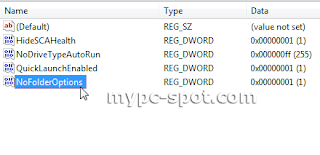
  4. Pada sisi jendela sebelah kanan, cari value yang bernama “NoFolderOptions”. Value inilah yang menyebabkan Folder Options tidak muncul di windows Explorer dan di Control Panel.
  5. Value NoFolderOptions

  6. Jika ketemu, rubahlah nilai value tersebut menjadi 0. Anda juga bisa menghapus value tersebut.
  7. Edit Value NoFoloder Options

  8. Dan tutup jendela registry Editor.

Sampai disini cara mengembalikan Folder Options telah selesai. Namun, mungkin saja folder options Anda belum muncul. Oleh karena itu, silahkan restart komputer terlebih dahulu. Setelah komputer restart dan Anda telah kembali ke desktop Anda, cobalah mengklik menu Tools pada Widows Explorer. Jika Anda melakukan langkah-langkah mengembalikan folder options tadi dengan benar, saya yakin folder options sudah muncul kembali.

Demikian tips singkat tentang cara mengembalikan Folder Options yang dikunci oleh virus ataupun oleh Administrator Anda. Semoga membantu dan Selamat mencoba.!

Senin, 25 Januari 2010

Membuka Registry Editor yang Dikunci Oleh Virus

Artikel kali ini masih berbicara mengenai cara mengatasi kerusakan sistem yang di akibatkan oleh virus. Setalah sebelumnya kita membahas mengenai cara menampilkan file atau folder yang disembunyikan virus, kali ini saya akan mengajak Anda untuk membahas bagaimana cara membuka Registry yang dikunci oleh virus agar Registry Editor bisa kita buka lagi. Tentu saja tanpa mesti mengistal sebuah software. Kenapa harus Registry Editor yang harus dibuka pertama kuncinya? Seperti yang kita ketahui, kebanyakan virus akan mengunci tool-tool penting system windows, seperti Task Manager, Folder options, Control Panel, CMD dan tool-tool lainnya. Hal ini bertujuan untuk melindungi dirinya (virus tersebut). Sedangkan untuk bisa mengaktifkan kembali Task Manager, Folder options, Control Panel atau CMD, kita harus merubah setting di registry editor. Jika Registry Editor saja sudah terkunci, bagaimana kita bisa mengatasi masalah tersebut?

Melihat permasalah diatas, maka yang pertama kali kita lakukan adalah mengaktifkan kembali Registry editor yang dikunci oleh virus. Bagaiman caranya? Saya mempunyai sebuah tips dan trik yang bisa dibilang cukup ampuh untuk membuka registry editor yang dikunci oleh virus. Caranya yaitu dengan menggunakan VB Script atau yang disingkat VBS.

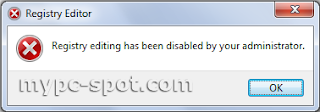
Kenapa menggunakan VB Script? Saya bisa saja menggunakan Registration Entries (reg) atau Command Prompt untuk membuka registry Editor. Mungkin begitu pendapat Anda. Namun, menurut saya cara membuka registry editor tersebut tidak mempan. Saya sudah pernah mencoba menggunakan CMD dan Registration entries (file .reg) untuk membuka registry editor yang dikunci virus. Tapi hasilnya tidak mampu untuk membuka registry editor yang dikunci virus. Jika Anda menggunakan file REG maka akan keluar sebuah dialog yang berbunyi “Registry editing has disabled by your administartor”.

Error yang muncul ketika menggunakan registration entries
Jika Anda menggunakan CMD, hasilnya juga akan sama. Pada CMD akan keluar tulisan yang sama pula yaitu “Registry editing has disabled by your administartor”.

Error yang muncul ketika menggunakan CMD
Namun, jika kita menggunakan VB Script, tidak akan keluar dialog atau tulisan seperti itu. Registry Editor yang dikunci oleh virus akan bisa kita buka.

Lalu bagaimana cara membuat VB Script untuk membuka Registry Editor? Apa mesti menggunakan sebuah software untuk membuatnya? Cukup mudah. Kita hanya menggunakan Notepad untuk membuatnya. Berikut cara membuat VB Script untuk membuka Registry Editor:

  1. Buka Notepad. Anda bisa membuka kotak Run dan mengetik “notepad” (tanpa tanda kutip) lalu tekan Enter.
  2. Pada jendela Notepad, ketik perintah berikut:
    dim b
    set b = createObject (“WScript.Shell”)
    PolSys = “HKCU\Software\Microsoft\Windows\CurrentVersion\Policies\System\”
    rdw = “REG_DWORD”
    b.Regwrite PolSys & “DisableRegistryTools”, “0″, rdw

    kemudian klik menu File »» Save As.

  3. Di jendela Save As, pilih All Files pada pilihan Save As Type dan berikan ekstensi “.vbs” untuk name filenya. Misalkan nama filenya “EnableRegedit.vbs”.
  4. Simapn sebagai VB Script

  5. Klik tombol OK dan tutup jendela Notepad.

Kini Anda sudah mempunyai sebuah file VB Script yang akan Anda gunakan untuk membuka registry Editor yang dikunci oleh virus. Anda tinggal mengeksekusi (melakukan double klik) terhadapat file VB Script tadi untuk membuka registry editor komputer yang dikunci oleh virus. Setalah itu, cobalah membuka Registry Editor Anda dengan mengetik “regedit” pada kotak Run. Apah berhasil? Jika tidak, coba periksa kembali perintah yang Anda ketik pada file VB Script Anda tadi. Untuk mengedit file VB Script, klik kanan file tersebut dan pilih menu Edit. Maka file tesebut akan terbuka di Notepad.

Sampai disini dulu artikel cara membuka Registry Editor yang dikunci oleh virus. Semoga berguna dan selamat mencoba.

Minggu, 24 Januari 2010

Tips Menghindari Serangan Virus

Virus. Nama ini tidaklah asing lagi bagi kita. Tapi bukan virus flu babi lho yang sedang melanda beberapa negara di dunia. Kita ngomongin masalah virus komputer. Mungkin banyak sekali diantara kita yang pernah kena serangan virus. Bikin pusing khan? Komputer jadi lambat, file hilang bahkan yang paling parah sistem Windows yang rusak. Kalau uda gini mesti install ulang lagi.

Nah, agar komputer kita ga kena virus lagi atau ga gampang kena virus. Ada baiknya kita mencegahnya masuk ke sistem komputer kita. Emang sie ada beberapa dari kita yang punya antivirus yang handal. Tapi itu bukan jaminan komputer kita ga akan kena virus. Sehandal apapun antivirus, jika ga pernah diupdate sama saja ga bisa ngenalin virus baru. Selain itu, biarpun kita uda rajin update jika ada varian virus yang sangat-sangat baru bisa aja komputer kita kena virus. Lagian ga ada salahnya kan kita mencegah dari pada mengobati?

Oleh karena itu, ada baiknya kita tahu cara kerja virus agar kita bisa mencegah virus masuk ke sistem komputer kita. Selain menginstal Antivurs pada komputer dan melakukan scan virus terlebih dahulu sebelum mengakses file pada removeable drive, ada beberapa cara mencegah virus agar tidak bisa menginfeksi komputer kita, yaitu:

1. Matikan Fitur Autorun

Windows secara default memberikan mengaktifkan fitur autorun-nya. Jadi jika kita memasukkan removable disk seperti CD, DVD, Flashdisk dan lainnya maka windows akan memberikan kita pilihan atas removable drive tersebut. Entah memutar file multimedia yang ada drive tersebut atau membukanya di windows explorer. Fitur ini sedikit memberikan kemudahan pada kita, yaitu kita ga usah membuka aplikasi lagi misalnya Winamp untuk membuka file mp3 yang ada pada flash disk kita. Atau membuka explorer lagi untuk melihat isi flashdisk kita. Karena dengan hanya mengklik pilihan dan menekan tombol OK maka apa yang kita ingin lakukan pada file dalam flashdisk tersebut sudah cukup.

Tetapi fitur inilah yang sering dimanfaatkan oleh para virus maker (istilah kerennya pembuat virus) untuk menyebarkan virus buatan mereka. Caranya mereka akan membuat sebuah file bernama autorun.inf yang akan menjalankan file virus secara otomatis jika flashdisk kita colokkan pada komputer. Jadi, tanpa didouble klik pun file virus tersebut sudah berjalan.

Agar hal ini tidak terjadi, maka perlu kiranya kita menonaktifkan fitur autorun tersebut. Memang sih kita kehilangan fitur yang memudahkan kita. Tapi saya rasa sepadan dengan keamanan yang kita peroleh. Untuk menonkatifkan fitur autorun, ada beberapa langkah yang mesti kita lakukan yaitu:

  • Klik tombol start kemudian klik run. Pada kotak dialog run ketik “gpedit.msc” (tanpa tanda kutip) dan tekan enter.
  • Run

  • Setelah jendela Group Policy muncul, pada bagian User Configuration pilih Administrative Template, kemudian klik pada node System.
  • Group Policy

  • Pada jendela bagian kanan double klik Turn Off Autoplay seperti gambar di bawah.
  • Turn Off Auto Play

  • Pada jendela Turn off Autoplay properties yang muncul pada tab Setting tandai pilihan Enabe.
  • Setelah itu, pada pilihan Turn off autopaly on pilihlah All Drives agar fitur autoplay pada semua removable drive tidak diaktifkan.
  • Terakhir klik tombol OK dan tutup jendela Group Policy.

Sekarang cobalah masukkan Falshdisk atau CD Anda, apakah jendela autoplay masih muncul? Jika tidak, berarti fitur autoplay sudah tidak aktif. Jika masih muncul berarti ada yang salah dengan seting tadi. Coba ulangi langkah-langkah di atas.

2. Periksa flash disk

Flashdisk merupakan media yang paling sering digunakan sebagi media penyebaran virus. Maka sebelum mengakses file yang ada di dalam flashdisk ada baiknya scanlah flashdisk Anda dengan Antivirus yang ada pada komputer jika sempat dipergunakan pada komputer teman, komputer kantor atau komputer lainnya. Jika Antivirus tidak menemukan virus di dalamnya bukan berarti aman. Kenapa? Karena mungkin saja virus varian baru yang belum dikenali antivirus sudah ada di flashdisk Anda. Cara mengetahuinya adalah dengan memeriksa flash disk Anda apakah ada sebuah file yang bernama autorun.inf. Mengapa autorun.inf? Karena virus yang banyak beredar sekarang memanfaatkan file ini dalam penyebarannya seperti yang telah saya bahas diatas. Sebelumnya, setlah agar Windows menampilkan file yang beratribut hidden dan system. Kenapa mesti begitu? Karena umunya virus akan menset file autorun.inf dan file virusnya dengan atribut hidden dan system. Jadi jika dalam setingan default Windows kita tidak akan melihat file tersebut. Cara menampilkan file beratribut hidden dan system adalah dengan memilih menu Tools kemudian Folder Options pada jendela Windows Explorer.
Menu Folder Options

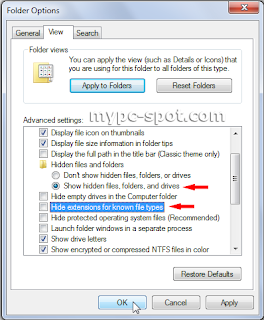
Setelah jendela Folder Options muncul, tandai pilihan “Show hidden files and folder” dan hilangkan tanda centang pada pilihan “Hide protected operating system files (Recommended)”.
Folder Options

Setelah itu klik OK. Jika file autorun.inf ini ada pada flashdisk tanpa Anda pernah membuatnya atau sebelumnya tidak pernah ada, kemungkinan besar sebuah virus telah mengcopy dirinya ke flashdisk Anda.

Agar kita tahu yang mana file virus tersebut, bukalah file autorun.inf tersebut. Biasanya secara default windows akan membukanya dengan program Notepad. Jangan takut, ini bukan file virusnya lho. File ini merupakan pemicu agar virus berjalan otomatis jika flashdisk dicolokkan ke komputer. Setelah file tersebut dibuka dengan notepad, carilah kata “open” (tanpa tanda kutip). Jika ketemu, setelah kata “open” tersebut biasanya diikuti dengan tanda “=” dan beberapa kata dibelakangnya. Seperti gambar dibawah.
Autorun.inf

Nah kata virus.exe inilah yang merupakan file virus tersebut. Carilah file tersebut di flashdisk Anda. Jika tidak ketemu, gunakan fungsi Search pada Windows Explorer. Ingat tandai pilihan “Search hidden files and folders” pada More Advanced Options.
Search

Jika file tersebut ketemu, segeralah hapus. Jika ada peringatan bahwa file tersebut adalah file system lanjutkan saja dengan mengklik yes. Ada baiknya file autorun.inf juga dihapus. Agar jika dikemudian hari ada virus yang mengcopy dirinya ke flashdisk Anda dan menempatkan file autorun.inf Anda bisa dengan cepat mengetahuinya.

Catatan:
Ada beberapa produsen flashdisk yang memberikan aplikasi pada flashdisk mereka yang biasanya memanfaatkan file autorun.inf agar aplikasi tersebut berjalan secara automatis. Usahakan Anda mengetahui hal ini dan file apa yang dijalakan autorun.inf tersebut. Agar Anda tidak salah dan menganggapnya virus kemudian menghapusnya.

3. Hilangkan kebiasaan asal double klik.
Salah satu penyebab komputer kita bisa terserang virus adalah karena kekurang telitian kita sendiri yaitu kita sering kali kurang teliti dalam membuka file atau folder yang ada pada Flashdisk kita dengan melakukan double klik atau tekan enter pada keyboard.

Mengapa hal ini menyebabkan virus bisa menginfeksi system kita? Padahal 2 langkah diatas telah dilakukan. Mungkin Anda akan bertanya seperti itu? Hal ini perlu kita perhatikan karena mungkin saja sebuah virus memang sengaja membuat file autorun.inf pada flashdisk agar user tidak curiga. Dia memanfaatkan kecerobihan user yang tidak sengaja menjalankan dirinya dengan mendouble klik file virus tersebut.

Mengapa hal ini bisa terjadi? Karena sekarang ini banyak sekali virus yang mempunyai icon seperti folder, word dokumen, mp3 atau file yang kebanyak pemakai komputer miliki. Dan biasanya virus akan menamakan dirinya mirip dengan folder atau file yang ada di flashdisk kita sesuai dengan icon dirinya dan menyembunyikan folder atau file yang asli dengan menset atributnya menjadi hidden. Misalkan jika virus tersebut bericon seperti folder maka dia akan mengcopy dirinya dengan nama-nama folder yang ada flashdisk dan menyembunyikan atau bahkan menghapus folder yang asli.
Ada beberapa hal yang perlu kita perhatikan untuk mencegah hal tersebut terjadi antara lain:

  • Jika Anda ingin membuka sebuah folder pada flashdisk, usahakan tidak melakukan double klik pada folder tersebut. Karena jika ada virus bericon menyerupai folder yang Anda double klik maka virus tersebut pasti akan menyebar pada komputer. Trus gimana bisa melihat isi folder tersebut? Caranya kliklah folder yang ada pada tree view yang ada disebelah kiri jendela explorer maka isi dari folder akan terlihat pada jendela sebelah kanan explorer. Jika tree view tersebut tidak ada pada jendela explorer Anda, kliklah tombol Folder yang ada pada Toolbar windows explorer maka tree view akan mucul. Jika memang sebuah folder maka akan kelihatan pada tree view tersebut.
  • Jika Anda kurang suka dengan munculnya tree view pada jendela explorer atau file yang ingin dibuka bukanlah sebuah folder. Tetapi Anda khawatir virusnya bericon mirip dokumen word atau file mp3. Ada cara lain untuk mengatasinya yaitu dengan melihat ekstensi file tersebut. Jika ekstensi sebuah file adalah .exe tetapi iconnya mirip dokumen word atau yang lain maka bisa dipastikan file tersbut adalah sebua virus. Atau bisa juga dengan cara menset agar file ditampilkan secara detail dengan mengklik menu View pada explorer kemudian pilih Details. Jika sebuah folder atau dokumen word memiliki Type file Application, mungkin file tersebut adalah virus

4. Update Antivirus secara berkala

Antivirus saya sudah yang terbaru dan mahal lho apa perlu diupdate? Pertanyaan itu sering saya terima dari teman-teman saya. Antivirus yang terbaru dan mahal bukan jaminan bisa mengenali semua virus karena mungkin saja virus itu dibuat setelah Antivirus itu dibuat. Jadi virus tersebut tidak akan ada pada database Antivirus tersebut. Kebanyakan Antivirus dapat mengenali virus karena virus tersebut ada pada database virus mereka. Jika tidak, virus tersebut tidak akan dikenali.

Jadi update Antivirus sangat dibutuhkan yaitu untuk menambahkan nama-nama virus baru pada daftar virus yang ada pada database virus Antivirus tersebut. Seberapa sering Antivirus harus diupdate? Kalau bisa setiap hari sie. Tapi kalau Anda tidak mempunyai sambungan internet atau ga bisa tiap hari download virus defenition di Warnet karena ga ada waktu atau ga da duit, paling tidak seminggu sekali sudah cukup. Tapi tidak jamin lho Antivirusnya up to date.

Sabtu, 23 Januari 2010

Mengembalikan File atau Folder yang Disembunyikan Virus

Saya yakin banyak dari Anda yang komputernya pernah terserang virus. Sebagian besar dari Anda bisa membasmi virus tersebut dengan Antivirus, seperti AVG, Kaspersky, Smandav atau PCMAV. Masalahnya sekarang adalah ada beberapa virus yang menyembunyikan file atau folder. Banyak sekali data-data Anda yang tersimpan dalam file atau folder tidak bisa Anda lihat. Walupun virus tersebut tersebut telah Anda basmi dengan Antivirus, namun file atau folder Anda masih saja tidak muncul di Windows Explorer. Kenapa? Hal ini disebabkan karena beberapa virus tersebut memeberikan attribute hidden dan system kepada file atau folder tersebut.

Lalu bagaimana cara mengembalikan/menampilkan kembali file dan folder yang disemunyikan virus? Caranya adalah dengan mengatur agar komputer menampilkan file atau folder yang beratribut hidden dan system yaitu melalui folder options. Langkah-langkahnya sebagai berikut:

  1. Buka Windows Explorer.
  2. Klik menu Tools »» Folder Options.
  3. Pada jendela folder options, hilangkan tanda pada pilihan “Show hidden files and folder”. Pilihan ini berfungsi untuk menampilkan file atau folder yang beratribut hidden.
  4. Kemudian untuk menampilkan file yang beratribut system, hilangkan tanda cek (rumput) pada pilihan “Hide protected operating system files (Recommende)”.
  5. Folder Options

  6. Selanjutnya klik OK untuk menyimpan setting dan menutup folder options.

Sekarang coba periksa file atau folder Anda yang disembunyikan virus tadi. Apakah sudah muncul di windows explorer? Jika sudah, coba perhatikan file atau folder tersebut. File atau folder tersebut akan terlihat samar-samar bukan?

Sekarang bagaimana cara mengembalikan atrribute file dan folder tersebut agar normal kembali? Agar apabila nanti di bawa ke komputer lain yang tidak Anda set seperti tadi, file dan folder tersebut kelihatan. Untuk melakukan ini Anda membuthkan bantuan sebuah software. Software yang Anda butuhkan adalah software yang berfungsi untuk merubah atribut file atau folder. Salah satu software yang saya rasa cukup bagus adalah Attribute Changer.

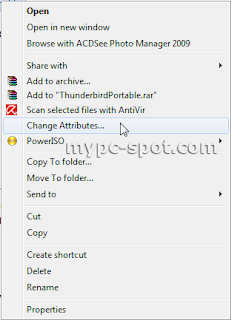
Dengan menggunakan Attribute Changer Anda bisa merubah attribute file atau folder dengan mudah. Anda cukup mengklik kanan sebuah file atau folder, kemudian pilih Change attribute.

Konteks Menu
Pada jendela Attribute Changer pilihlah attribute yang sesuai. Agar Anda bisa menampilkan (mengembalikan) file dan folder yang disembunyikan virus, maka set attribute ke normal dan hilangkan tanda cek pada plihan hidden dan system.

Attribute Changer
Bagaimana? Mudah sekali bukan mengembalikan/menampilkan kembali file dan folder yang disembunyikan virus dengan Attribute Changer? Jika Anda ingin menggunakan software ini, silahkan download Attribute Changer secara gratis internet atau cari di google. Dengan attribute changer, mengembalikan file dan folder yang disembunyikan virus jadi lebih mudah dan Anda tidak terlalu khwatir jika komputer terkena virus lagi. Namun, saya berikan saran sebelum komputer Anda terserang virus, lebih baik cegah virus menyerang komputer Anda. Akhir kata, semoga artikel ini bermanfaat dan Selamat mencoba!