Senin, 10 Mei 2010

Mematikan Program Compatibility Assistant di Windows 7 Part 2

Kemarin saya telah memposting artikel komputer khususnya Windows 7 mengenai cara mematikan Program Compatibility Assistant di Windows 7. Anda yang sering berkunjung ke blog ini sudah tentu sempat membaca artikel tersebut. Lalu kenapa saya memposting lagi topik yang sama? Alasannya adalah karena masih ada lagi satu cara mematikan Program Compatibility Assistant Service di Windows 7.

program Compatibility assistant dialog
Cara kedua untuk mematikan Program Compatibility Assistant di Windows 7 ini mungkin bisa membantu Anda yang sedikit mengalami kesulitan pada artikel pertama. Menurut saya, cara kedua ini juga lebih singkat. Berikut langkah-langkahnya:

  1. Klik tombol Start » Run. Ketik “msconfig” (tanpa tanda petik) dan tekan Enter untuk membuka jendela System Configuration.
  2. Run msconfig

  3. Pada jendela System Configuration yang muncul, klik pada tab Services. Kemudian pada daftar service, hilangkan tanda cek (rumput) pada service yang bernama Program Compatibility Assistant Service.
  4. Program Combatibility Assistant Service

  5. Terakhir klik OK untuk menyimpan setting dan Restart Komputer Anda.

Setelah proses restart komputer selesai, Program Combatibility Assistant Service tidak akan aktif lagi. Sekian tutorial singkat cara menonaktifkan Program Compatibility Assistant service di Windows 7. Selamat mencoba!

Minggu, 09 Mei 2010

Cara Mematikan Program Compatibility Assistant di Windows 7

Anda pengguna Windows 7 mungkin sering kali dihdapakan dengan sebuah dialog Program Compatibility Assistant apabila Anda menginstall program yang tidak kompatible di Windows 7. Pada dialog tersebut tertulis “This Program Might Not Installed Correctly” dan terdapat dua buah pilihan yaitu “Reinstall Using Recommended Setting” dan “This Program is Installed Correctly”. Pilihan pertama adalah untuk menginstall ulang program dengan setting yang diberikan oleh Windows 7. Sedangkan pilihan kedua adalah mengabaikan peringatan dan menganggap bahwa program terinstall dengan baik.

program Compatibility assistant dialog
Namun, kadang-kadang dialog ini juga muncul, meskipun program sudah terinstall dan berjalan dengan baik. Dialog ini muncul karena terjadi error atau kesalahan ketika program sedang berjalan. Hal ini menyebabkan, ingin sekali rasanya menghilangkan dialog Program Compatibility Assistant ini dari system Windows 7. Tetapi, mungkin banyak dari Anda yang belum tahu bagaimana cara menghilangkan Program Compatibility Assistant yang selalu memperingatkan “This Program Might Not Installed Correctly”. Oleh karena itu pada artikel komputer kali ini, saya akan mebahas cara mematikan Program Compatibility Assistant di Windows 7. Untuk itu ikuti langkah-langkah berikut:

  1. Klik Start » Run. Ketik “services.msc” (tanpa tanda kutip) dan tekan Enter. Hal ini berfungsi untuk membuka jedela Services yang menampilkan daftar service berjalan di komputer.
  2. Pada jendela Service, cari item yang bernama Program Compatibility Assistant Service. Setelah ketemu, klik 2 kali atau double klik.
  3. Services

  4. Selanjutnya akan muncul Program Compatibility Assistant Service Properties. Pada jendela ini, klik tombol Stop untuk mematikan service. Setelah itu, pada Startup Type pilih Disable.
  5. Program Compatibility assistant service properties

  6. Terakhir klik OK untuk menyimpannya.

Sekarang Program Compatibility Assistant sudah mati dan tidak akan hidup kembali pada saat komputer di restart. Anda tidak akan menemui lagi sebuah jendela yang memperingatkan “This Program Might Not Installed Correctly” jika terjadi error pada program yang sedang dijalankan.

Demikian tutorial singkat cara mematikan Program Compatibility Assistant di Windows 7. Semoga bermanfaat dan selamat mencoba!

Sabtu, 08 Mei 2010

Membuat Partisi D di Netbook

Pada awal saya bertemu dengan yang namanya netbook, saya bingung. Sebab pas saya explor tidak menemukan partisi lain selain Partisi C. Saya coba dengan klik kanan my computer dan memilih manage, tidak berhasil dan bingung. Yang ada dipikiran saya hanyalah mencoba memasang partision magic, tidak berhasil. Terus mau coba install ulang, saya merasa sayang sama operating system yang telah berjalan, kan original. Aduhhh bingung pokoknya.
Saya mencoba search di mbah google, malah hamper sama semua menganjurkan untuk bikin partisi dengan install ulang OSnya. Cape dehhh.

Dengan rasa masih penasaran ingin membuat partisi D, saya menemukan sebuah program yang cukup ringan sekitar 5mb ukurannya. Namanya Partition Wizard Home Edition dan free pastinya. Dengan tidak banyak cerita, saya download & install pada netbook (DELL inspiron mini).

Ehh sesudah diinstall ternyata bingung lagi, sebab pilihan create partisi tidak berfungsi. Ahh gak nyerah gitu saja, terus saya coba pilih tombol remove/resize partisi. Dengan sedikit rasa takut gagal, soalnya kmungkinan data bisa hilang. Ternyata setelah memilih tombol remove/resize ada pemberitauan untuk backup data, ya sudah saya backup dan melanjutkan proses. Dan berhasil. Sekarang Netbook itu memiliki dua partiisi C & D. Nah gimana mau kan?

Begini caranya ;

1. backup data dulu
2. Download & install Wizard Home Edition
3. buka programnya, nanti ada partisi C yang nampak dan klik partisi C tersebut
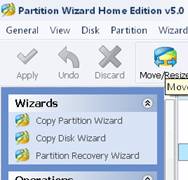
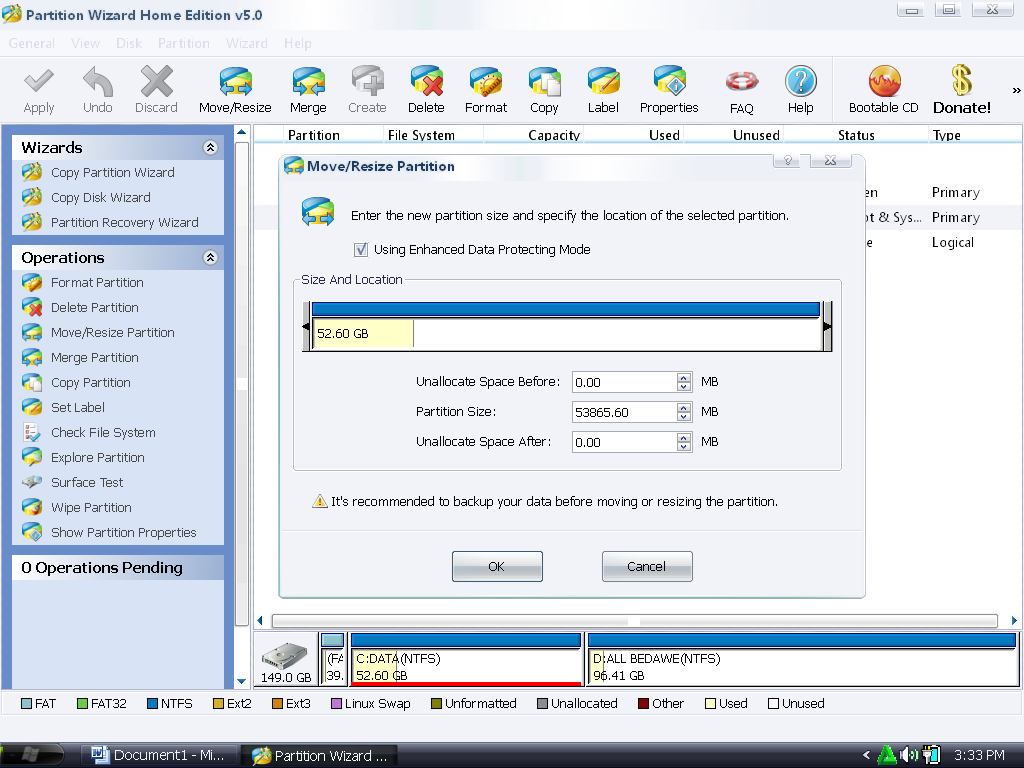
4. Pilih Remove/Resize
5. Geser navigasi ke kiri sesuai kebutuhan sebab ada angka isi partisi
6. Pilih partisi sisa perubahan untuk diformat
7. pilih applay pada klom kiri bawah kanan
8. netbook akan restart dan memulai partisi baru
9. setelah partisi selesai alias startup, maka explor dan format ulang partisi baru
10. selesai
11. selamat mencoba

pilih program

pilh drive C

Pilh move/resize

Pilh move/resize

Geser/slide untuk merubah ukuran HDD

Geser/slide untuk merubah ukuran HDD

ini hasilnya

ini hasilnya

Senin, 03 Mei 2010

Indahnya Malam Pertama...

Indahnya malam pertama...

Apa kabar sahabatku… ??
Lama nian kita tak jumpa dan tak bertegur sapa.
Saya yakin bukan karena kebencian diantara kita.
Sayapun yakin bukan karena apa - apa…
Tapi rutinitas kesibukan yang tlah menjebak kita

Satu hal sebagai bahan renungan kita… Tuk
merenungkan indahnya malam pertama
Tapi bukan malam penuh kenikmatan duniawiah semata.
Bukan malam pertama masuk ke peraduan, Adam dan Hawa

Justeru malam pertama perkawinan kita dengan Sang
Mauuut. Sebuah malam yang meninggalkan isak tangis sanak saudara.
Hari itu…mempelai sangat dimanjakan
Mandipun…harus dimandikan Seluruh badan kita
terbuka….Tak ada sehelai benangpun menutupinya.
Tak ada sedikitpun rasa malu…Seluruh
badan digosok dan dibersihkan
Kotoran dari lubang hidung dan anus dikeluarkan.
Bahkan lubang - lubang itupun ditutupi kapas putih…Itulah sosok
kita….Itulah jasad kita waktu itu Setelah dimandikan.. .,Kitapun kan dipakaikan gaun cantik berwarna
putih. Kain itu … jarang orang memakainya…
Karena bermerk sangat terkenal bernama Kafan
Wewangian ditaburkan ke baju kita…
Bagian kepala..,badan. .., dan kaki…, diikatkan
Tataplah…. tataplah. ..itulah wajah kita.
Keranda pelaminan… langsung disiapkan
Pengantin bersanding sendirian…

Mempelai di arak keliling kampong bertandukan
tetangga. Menuju istana keabadian sebagai simbol asal usul kita.
Diiringi langkah gontai seluruh keluarga. Serta rasa haru para handai taulan.
Gamelan syahdu bersyairkan adzan dan kalimah kudus
Akad nikahnya bacaan talkin…
Berwalikan liang lahat… Saksi - saksinya
nisan-nisan. yang tlah tiba duluan. Siraman air
mawar..pengantar akhir kerinduan

Dan akhirnya…. .Tiba masa pengantin…
Menunggu dan ditinggal sendirian…
Tuk mempertanggungjawab kan seluruh
langkah kehidupan

Minggu, 02 Mei 2010

Chat di Facebook dengan IM

Siapa yang ga kenal dengan yang namanya Facebook? Layanan ini sering membuat kita lupa ma waktu. Banyak dari kita yang nge-net sampe berjam-jam cuma buat nongkrongin Facebook. Salah satu fitur yang sering dipakai pada layanan ini adalah fitur chat. Mungkin banyak dari kita yang buka Facebook buat chating ma temen-temen kita saja. Selain itu, disamping chat menggunakan Facebook, kita juga chat menggunakan IM seperti Yahoo Messenger. So, kadang-kadang ribet kalau mesti klik browser untuk chat di Facebook dan klik IM lagi agar bisa chat menggunakan IM.

Tetapi kini ada aplikasi IM yang sudah support Facebook. Jadi kita bisa chat di Facebook sambil chat dengan IM pada satu jendela. Jadi ga ada lagi acara klik sana dan klik sisi. Aplikasi yang menyediakan fitur tersebut adalah Pidgin.

Aplikasi ini mungkin bukan aplikasi baru lagi didunia IM. Pidgin dibuat untuk OS Linux. Aplikasi ini digunakan sebagai IM untuk beberapa account seperti Yahoo, MSN, ICQ, IRC dan lain-lain. Namun sekarang telah disediakan plugin Facebook buat Pidgin. Jadi, Anda bisa chat dengan teman-teman di facebook dan chat dengan teman-teman di Yahoo Messenger misalnya.

Disamping itu juga fasilitas multiple account di Pidgin bisa mengelola beberapa account secara bersamaan. Anda bisa chating di Yahoo dan dalam waktu dan jendela yang sama chating juga di Facebook, Google Talk atau yang lainnya. Account yang disupport Pidgin antara lain: AIM, ICQ, Google Talk, Jabber/XMPP, MSN Messenger, Yahoo!, Bonjour, Gadu-Gadu, IRC, Novell GroupWise Messenger, QQ, Lotus Sametime, SILC, SIMPLE, MySpaceIM, dan Zephyr. Selain chat, Anda juga bisa meng-update status Facebook Anda dari pidgin. Pidgin juga menyediakan fitur email notification seperti Yahoo Messenger, transfer file, buddy icon dan Anda mengkostumisasi smiley yang ada dengan smiley buatan sendiri. Enaknya lagi adalah freeware alias gratis.

Agar bisa menggunakan Pidgin untuk chat di Facebook, ada beberapa langkah yang perlu dilakukan. Pertama, download dulu pidgin-2.5.6.rar (11,8 MB) disini. Kemudian download juga pidgin-facebookchat-1.47_2.exe (222 KB) disini. Setelah itu, ektrak file file pidgin-2.5.6(Windows).rar dan jalankan hasil ekstrak yang merupakan file .exe untuk menginstall Pidgin. Lanjutkan proses instalasi hingga selesai. Jika Pidgin sudah terinstall pada komputer, sebelum menjalankannya install dulu plugin Facebook yang telah didownload tadi. Ikuti proses instlasi hingga selesai. Setelah selesai jalakan Pidgin. Maka Anda akan melihat jendela Welcome seperti di bawah.
Welcome to Pidgin

Klik tombol Add untuk menambahkan account Facebook.

Tambah account
Kemudian masukkan Email dan Password Facebook Anda. Tandai pilihan “Remeber password” jika Anda ingin Pidgin mengingat password Anda. Tandai juga pada “New mail notification” jika Anda menggunakannya sebagai IM untuk account email Anda. Anda juga bisa merubah icon account Anda dengan menandai pilihan “Use this buddy icon for my account”. Setelah semuanya selesai click tombol Add.

Tambah Facebook
Apabila Anda sudah terkoneksi ke Facebook, maka Anda bisa melihat teman-teman facebook yang sedang online. Untuk menambahkan account baru klik tombol Add pada jendela Welcome tadi dan masukkan ID dan password sesuai dengan account yang Anda miliki. Atau juga Anda bisa menggunakan menu Manage Account pada jendela Pidgin. Untuk lebih lanjut mengenai fitur-fitur yang dimiliki Pidgin silahkan baca Help yang telah disediakan pada aplikasi ini.