Jumat, 29 Januari 2010

Membuka Task Manager yang Dikunci Virus

Selain mengunci registry editor dan mendisable folder options, virus juga mengunci sebuah tool windows yang lain, yaitu Task Manager. Hal ini disebabkan oleh karena fungsi task manager yaitu untuk mengelola program dan process yang berjalan di komputer. Jika task manager masih bisa digunakan, kemungkinan besar user akan bisa membunuh proses dari virus tersebut. Memang ada cara lain yang bisa Anda gunakan untuk membunuh process yang berjalan di komputer, seperti membunuh process melalui command prompt. Namun, banyak dari Anda yang tidak begitu familiar dalam menggunakannya. Jadi, untuk membunuh process virus yang berjalan di komputer, Anda lebih suka menggunakan task manager. Oleh karena itu pada artikel kali ini kita akan membahas cara membuka task manager yang dikunci oleh virus.

Nah, agar kita bisa membunuh process virus yang berjalan di komputer maka kita harus mengaktifkan task manager yang di-disable oleh virus. Caranya pun tidak susah, mirip dengan cara membuka folder options yang di kunci virus.

Untuk membuka task manager yang dikunci oleh virus, ikuti langkah-langkah berikut:

  1. Klik Start »» Run. Ketik “regedit” (tanpa tanda kutip) pada jendela Run dan tekan Enter untuk membuka Registry editor. Jika Registry Editor tidak bisa dibuka, baca cara membuka registry editor yang dikunci oleh virus terlebih dahulu.
  2. Pada jendela Registry Editor, bukalah path “HKEY_CURRENT_USER\Software\Microsoft\Windows\CurrentVersion\Policies\System”
  3. Key Policeis System

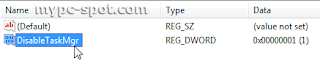
  4. Pada sisi sebelah kanan jendela, carilah value yang bernama “DisableTaskMgr” (tanpa tanda kutip). Hapus key tersebut.
  5. Value Disable Task Manager

  6. Anda juga bisa merubah valuenya dengan melakukan double klik. Pada jendela edit value, rubah value dari 1 menjadi 0.
  7. Edit Value Disbale Task Manager

  8. Tutup jendela Registry Editor.

Semuanya telah selesai. Sekarang coba mengakses task manager dengan menekan tombol kombinasi keyboard Ctrl + Alt + Delete. Jika task manager tidak terbuka juga, coba ulangi langkah-langkah tadi. Pastikan Anda sudah menghapus value “DisbaleTaskMgr” atau merubah nilainya menjadi 0.

Sekian tutorial cara membuka task manager yang dikunci oleh virus. Semoga bermanfaat dan selamat mencoba.

Kamis, 28 Januari 2010

Router Layar Sentuh D-Link 'Nongol'

Pameran industri elektronik selalu saja memunculkan produk inovatif dari tiap perusahaan. Di ajang Consumer Electronic Show (CES) 2010 yang berlangsung di Las Vegas, 7-10 Januari 2009 ini, setidaknya produk-produk yang diklaim sebagai produk pertama di dunia pun bermunculan.

D-Link, suplier produk-produk jaringan ini pun tak mau ketinggalan dengan menghadirkan produk 'pertama di dunia', Router yang menggunakan layar sentuh.

Seperti dilansir PCPro, Jumat (8/1/2010), pada D-Link 802.11n wireless router ini, pengguna bisa memanfaatkan layar kecil untuk melakukan konfigurasi menu dengan hanya menekan layar. Teknologi layar sentuh yang ada di Router ini juga dapat menampilkan gambar-gambar dan RSS feed.

Selain teknologi layar sentuh, router dengan dual-band ini juga memiliki kemampuan memisahkan tiga data stream dengan kecepatan transfer hingga 450Mbps. tak hanya itu Router ini juga mentransmiterkan gelombang 2.4 Ghz untuk browsing dan gelombang 5 Ghz untuk streaming video, bermain game dan transfer data-data ukuran besar.

Rencananya Router ini akan dipasarkan pada Februari 2010.

D-Link internasionasional dikenal sebagai suplier papan atas untuk vendor wireless local area network (WLAN), wireless router, switches, khususnya di ASEAN. Pada tahun 2008, berdasarkan data IDC D-Link menguasai 51 persen pasar router di Indonesia. Sedangkan di Malaysia dan Filipina, D-Link menguasai sekira 57 dan 11 persen.

Rabu, 27 Januari 2010

Cara Setting Wifi Dengan Linksys WRT54G

LINKSYS_router-features


Wireless ini ber merek LinkSys dengan serial WRT54G.

Cara nyettingnya :

~ 1. Pasang kabel power ke listrik, dan colokin ke LinkSys WRT54G
~ 2. Tekan tombol reset di LinkSys WRT54G untuk membuat setingan jadi default, caranya adalah menekan tombol reset di belakang LinkSys WRT54G dengan menggunakan klik ato korek api kayu ato apapun. Tekan selama 1 jam ( tekan selama 10 detik aja
~ 3. Pasang kabel LAN ke LinkSys WRT54G. Kabel Lan ini adalah kabel yang menghubungkan HUB dengan PC (kalo cara manual). Asumsi ini adalah LAN sudah berjalan, dan anda cuman menjadikan wireless sebagai alternatif tuk koneksi LAN.
~ 4. Siapkan 1 komputer yang juga terhubung dengan jaringan yang sama, untuk mensetting LinkSys WRT54G.
~ 5. Default IP address dari LinkSys WRT54G adalah 192.168.1.254, maka buka saja web browser, dan ketik \\192.168.1.254
~ 6. Setelah anda masuk ke halaman setting, username kosongi saja, password anda isi admin. Klik ok.
~ 7. Setelah anda login, silahkan pilih Wireless, dan pastikan kepilih MIXED
~ 8. Klik Wireless-Security, pilih security mode dengan WEP, gunakan encryption 40/64, isi pharaphrase, dan klik Generate. Untuk TX Key pilih angka 1 aja
~ 9. Setelah anda generate, maka akan muncul 4 macam password, bila anda pilih TX Key = 1, maka password yang anda perlukan adalah Key 1. Setting password disini sangatlah penting, agar LAN anda tidak di acak2 oleh orang yang gak berkepentingan.
~ 10. Save setting,… selesai.

Cara menggunakan WIFI :

~ 1. Hidupkan laptop anda, dan aktivkan wirelessnya, atau bila anda menggunakan PC, hidupkan wireless dongle dan aktifkan wifi nya
~ 2. Akan terlihat WIFI connenction bernama LinkSys,
~ 3. Pilih koneksi itu, dan klik CONNECT
~ 4. Anda akan ditanyai password, isilah dengan password 1 tadi (KEY 1)
~ 5. Anda akan otomatis terkonek dengan LAN dengan WIFI

Bila Lan anda tersebut terhubung dengan SPEEDY, maka akan otomatis Laptop anda bisa untuk mengakses Internet pula

Selamat Mencoba !

Selasa, 26 Januari 2010

Mengembalikan Folder Options

Pada artikel sebelumnya saya membahas cara membukan registry editor yang dikunci oleh virus, dan sekarang saya akan mencoba membahas mengenai cara mengembalikan Folder Options yang disembunyikan oleh virus. Saya rasa Anda pernah mengalami kalau folder options hilang dari menu tool windows explorer setelah komputer terkena virus. Walaupun virus telah dibasmi dengan menggunkan Antivirus, Folder Options tidak muncul juga. Baik di control panel dan di menu Tools Windows Explorer. Oleh karena itu, pada artikel kali ini, saya membahas cara mengembalikan atau memunculkan kembali Folder Options yang disembunyikan oleh virus.

Untuk menyembunyikan atau memunculkan Folder Options, sebenarnya tidak terlalu sulit. Anda hanya cukup melakukan sedikit perubahan pada Registry Windows. Jika Anda ingin menghilangkan folder options, anda hanya menambahkan 1 buah value pada Registry. Hal inilah yang dilakukan oleh virus untuk menyembunyikan folder options. Oleh karena itu, untuk mengembalikan Folder Options, kita mesti menghapus value yang dibuat oleh virus tersebut. Value apa yang dibuat oleh tersebut? Bagaimana cara mengembalikan folder options? Berikut langkah-langkahnya:

  1. Buka Registry Editor. Dengan mengklik Start »» Run. Ketik “regedit” (tanpa tanda kutip) dan tekan Enter.
  2. Pada jendela Registry Editor, bukalah key “HKEY_CURRENT_USER\Software\Microsoft\Windows\CurrentVersion\Explorer\Policies\Explorer\”.
  3. Key Explorer

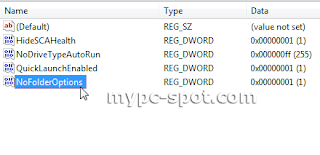
  4. Pada sisi jendela sebelah kanan, cari value yang bernama “NoFolderOptions”. Value inilah yang menyebabkan Folder Options tidak muncul di windows Explorer dan di Control Panel.
  5. Value NoFolderOptions

  6. Jika ketemu, rubahlah nilai value tersebut menjadi 0. Anda juga bisa menghapus value tersebut.
  7. Edit Value NoFoloder Options

  8. Dan tutup jendela registry Editor.

Sampai disini cara mengembalikan Folder Options telah selesai. Namun, mungkin saja folder options Anda belum muncul. Oleh karena itu, silahkan restart komputer terlebih dahulu. Setelah komputer restart dan Anda telah kembali ke desktop Anda, cobalah mengklik menu Tools pada Widows Explorer. Jika Anda melakukan langkah-langkah mengembalikan folder options tadi dengan benar, saya yakin folder options sudah muncul kembali.

Demikian tips singkat tentang cara mengembalikan Folder Options yang dikunci oleh virus ataupun oleh Administrator Anda. Semoga membantu dan Selamat mencoba.!

Senin, 25 Januari 2010

Membuka Registry Editor yang Dikunci Oleh Virus

Artikel kali ini masih berbicara mengenai cara mengatasi kerusakan sistem yang di akibatkan oleh virus. Setalah sebelumnya kita membahas mengenai cara menampilkan file atau folder yang disembunyikan virus, kali ini saya akan mengajak Anda untuk membahas bagaimana cara membuka Registry yang dikunci oleh virus agar Registry Editor bisa kita buka lagi. Tentu saja tanpa mesti mengistal sebuah software. Kenapa harus Registry Editor yang harus dibuka pertama kuncinya? Seperti yang kita ketahui, kebanyakan virus akan mengunci tool-tool penting system windows, seperti Task Manager, Folder options, Control Panel, CMD dan tool-tool lainnya. Hal ini bertujuan untuk melindungi dirinya (virus tersebut). Sedangkan untuk bisa mengaktifkan kembali Task Manager, Folder options, Control Panel atau CMD, kita harus merubah setting di registry editor. Jika Registry Editor saja sudah terkunci, bagaimana kita bisa mengatasi masalah tersebut?

Melihat permasalah diatas, maka yang pertama kali kita lakukan adalah mengaktifkan kembali Registry editor yang dikunci oleh virus. Bagaiman caranya? Saya mempunyai sebuah tips dan trik yang bisa dibilang cukup ampuh untuk membuka registry editor yang dikunci oleh virus. Caranya yaitu dengan menggunakan VB Script atau yang disingkat VBS.

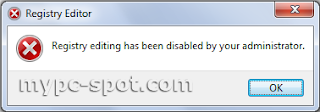
Kenapa menggunakan VB Script? Saya bisa saja menggunakan Registration Entries (reg) atau Command Prompt untuk membuka registry Editor. Mungkin begitu pendapat Anda. Namun, menurut saya cara membuka registry editor tersebut tidak mempan. Saya sudah pernah mencoba menggunakan CMD dan Registration entries (file .reg) untuk membuka registry editor yang dikunci virus. Tapi hasilnya tidak mampu untuk membuka registry editor yang dikunci virus. Jika Anda menggunakan file REG maka akan keluar sebuah dialog yang berbunyi “Registry editing has disabled by your administartor”.

Error yang muncul ketika menggunakan registration entries
Jika Anda menggunakan CMD, hasilnya juga akan sama. Pada CMD akan keluar tulisan yang sama pula yaitu “Registry editing has disabled by your administartor”.

Error yang muncul ketika menggunakan CMD
Namun, jika kita menggunakan VB Script, tidak akan keluar dialog atau tulisan seperti itu. Registry Editor yang dikunci oleh virus akan bisa kita buka.

Lalu bagaimana cara membuat VB Script untuk membuka Registry Editor? Apa mesti menggunakan sebuah software untuk membuatnya? Cukup mudah. Kita hanya menggunakan Notepad untuk membuatnya. Berikut cara membuat VB Script untuk membuka Registry Editor:

  1. Buka Notepad. Anda bisa membuka kotak Run dan mengetik “notepad” (tanpa tanda kutip) lalu tekan Enter.
  2. Pada jendela Notepad, ketik perintah berikut:
    dim b
    set b = createObject (“WScript.Shell”)
    PolSys = “HKCU\Software\Microsoft\Windows\CurrentVersion\Policies\System\”
    rdw = “REG_DWORD”
    b.Regwrite PolSys & “DisableRegistryTools”, “0″, rdw

    kemudian klik menu File »» Save As.

  3. Di jendela Save As, pilih All Files pada pilihan Save As Type dan berikan ekstensi “.vbs” untuk name filenya. Misalkan nama filenya “EnableRegedit.vbs”.
  4. Simapn sebagai VB Script

  5. Klik tombol OK dan tutup jendela Notepad.

Kini Anda sudah mempunyai sebuah file VB Script yang akan Anda gunakan untuk membuka registry Editor yang dikunci oleh virus. Anda tinggal mengeksekusi (melakukan double klik) terhadapat file VB Script tadi untuk membuka registry editor komputer yang dikunci oleh virus. Setalah itu, cobalah membuka Registry Editor Anda dengan mengetik “regedit” pada kotak Run. Apah berhasil? Jika tidak, coba periksa kembali perintah yang Anda ketik pada file VB Script Anda tadi. Untuk mengedit file VB Script, klik kanan file tersebut dan pilih menu Edit. Maka file tesebut akan terbuka di Notepad.

Sampai disini dulu artikel cara membuka Registry Editor yang dikunci oleh virus. Semoga berguna dan selamat mencoba.