Jumat, 22 Januari 2010

Menghapus Salah Satu OS dari Daftar Boot

Menghapus salah satu OS (operating system) dari daftar boot, mungkin bukan merupakan sesuatu yang baru bagi Anda. Namun, saya rasa banyak juga yang belum tahu bagaimana cara menghapusnya. Dan kebetulan ada seorang teman Dunia Komputer di facebook Anda yang bertanya. Pertanyaannya seperti ini:

bos aq mo nanyak nieh gimana caranya ngilangin salah satu system pada pc kalo pcnya ada 2 system. Saya langsung aja suruh diformat salah satu. Namun langsung dibalas sama sobat yang satu ini maunya sih biar ga pake mormat bos…bisa ga???

OK. Kita lanjut lagi ke topik artikel ini. Sebelumnya saya ingin jelaskan terlebih dahulu apa yang saya maksud dengan daftar OS pada boot. Biasanya jika Anda menggunakan 2 operating system, misalkan Windows XP Professional dan Windows XP Home Edition, maka pada saat booting Anda akan menemukan 2 buah pilihan OS. Anda tinggal pilih, ingin logon ke Windows XP Professional atau Windows Home dengan memilih salah satu pilihan tadi. Sekarang bagaimana cara menghilangkan salah satu operating system tanpa melakukan format? Misalkan Anda ingin menghilangkan Windows XP Home Edition. Caranya adalah dengan menghapus operating system itu dari daftar boot. Dimanakah daftar boot tersebut?

Windows XP menyimpan daftar operating system pada sebuah file namanya “boot.ini”. File ini terletak pada drive “C:” lengkapnya “C:\boot.ini.”. Yang akan kita lakukan sekarang adalah meng-edit file boot.ini tersebut untuk menghapus salah satu OS. Untuk itu ikuti langkah-langkah di bawah. Namun perlu saya ingatkan, tips ini saya berikan dengan asumsi drive C: sebagai drive tepat terinstallnya Windows XP professional.

  1. Buka file boot.ini yang teletak di C:\boot.ini. Namun, biasanya file ini tidak akan kelihatan jika Anda menset komputer agar tidak menampilan file operating system. Untuk itu, buka saja melalui Run dengan mengetik “c:\boot.ini” (tanpa tanda petik).
  2. File boot.ini defaultnya akan terbuka di notepad. Setelah terbuka, Anda akan melihat tulisan seperti gambar dibawah
  3. Boot.ini

  4. Sebelum kita melakukan editing file boot ini, sebaiknya Anda backup dulu dengan membuat sebuah copy dari file tersebut. Nanti apabila terjadi kesalahan, Anda bisa mengcopynya lagi.
  5. Sekarang, tentukan os yang akan dihapus. Karena pada kali ini yang kan kita hapus adalah Windows XP Home maka cari tulisan seperti ini:

    multi(0)disk(0)rdisk(0)partition(2)\WINDOWS=”Microsoft Windows XP Home Edition” /noexecute=optin /fastdetect /usepmtimer

    Pilih salah satu os

  6. Setelah Anda tentukan, hapus semua tulisan seperti diatas tadi, sehingga hasilnya seperti gambar di bawah
  7. Hasil edit file boot.ini
    click gambar untuk memperbesar

  8. Kemudian simpan file boot.ini tersebut dan restart komputer Anda.

Setelah komputer mulai booting, coba perhatikan layar Anda. Apakah daftar operating system masih muncul? Jika ya berarti, Anda berhasil. Jika Anda salah menghapus, biasanya Anda akan boot ke operating system yang seharusnya Anda hapus. Jika hal tersebut terjadi, ulangi langkah-langkah diatas dengan mengcopy kembali isi file backup Anda dan mempastenya di file asli. Kemudian hapus os yang satunya.

Demikian tips cara menghapus salah satu os dari daftar boot. Semoga bermanfaat.

Kamis, 21 Januari 2010

Membuat Custom CD/DVD Instalasi Windows XP

Bagaimana cara membuat bootable CD Setup Windows XP. Sedangkan yang kita punya adalah file hasil copy dari CD. Jika file tersebut di copy begitu saja ke CD untuk melakukan instalasi Windows XP, maka CD tersebut tidak akan bisa dipakai untuk boot.

CD instalasi Windows XP yang akan kita buat ini juga bersifat Unattended Setup. Apa itu Unattended Setup? Mungkin banyak dari Anda yang belum paham atau mendengar istilah ini. Secara sederhana saya bisa katakan dengan CD Unattended Setup Windows XP Anda tidak perlu menjawab pertanyaan-pertanyaan yang muncul pada saat melakukan installasi Windows XP. Jawaban dari pertanyaan-pertanyaan tersebut akan kita sediakan pada saat proses pembuatan CD Bootable Windows XP yang akan kita lakukan.

Selain itu, dengan cara membuat CD/DVD Instalasi Windows XP ini, Anda juga bisa memasukkan Service Pack (SP); update dan hotfix; Driver hardware seperti driver motherboard, VGA, dll; ke instalasi Windows XP. Jadi dengan cara ini Anda bisa membuat CD/DVD Instalasi Windows XP yang terintegrasi dengan update, hotfix, driver dan sedikit tweak. Selain itu, dalam proses instalasi windows XP tersebut Anda tidak usah lagi menungguinya untuk memjawab semua pertanyaan yang muncul.

Untuk membuat CD/DVD Instalasi Windows XP yang terintegrasi dengan driver, hotfix dan update ini, Anda memerlukans ebuah software bernama NLite. Anda bisa mendownload Nlite melalui websitenya atau cari di google.

Langsung saja kita simak cara membuat custom CD/DVD Instalasi Windows XP. Saya anggap Anda sudah mendownload NLite dan telah menginstalnya. Berikut langkah-langkahnya:

  1. Yang pertama Anda lakukan adalah mengcopy CD instalasi Windows XP Anda ke harddrive. Jika Anda sudah mempunyai sebuah copy di harddrive lewati langkah ini. Jika belum, masukkan CD Instalasi Windows XP, kemudian Copy dan Paste isi CD tersebut ke sebuah folder. Misalkan kita namai folder tersebut dengan “Window XP Setup”.
  2. Jika sudah, jalankan NLite. Pada jendela wizard pertama NLite klik Next.
  3. Pada jendela selanjutnya, Anda diminta menentukan lokasi setup Windows XP. Untuk itu klik tombol Browse dan cari folder tempat menyimpan istalasi Windows XP tadi yaitu folder “Windows XP Setup”. Kemudian NLite akan melakukan scanning untuk mengetahui versi Windows XP tersebut. Setelah itu, klik Next untuk melanjutkan.
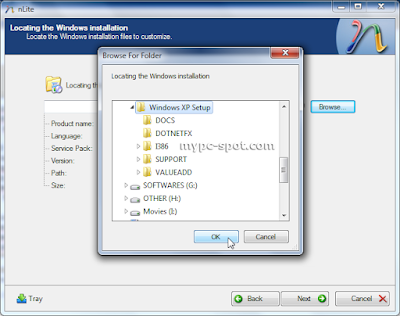
  4. Pilih lokasi setup windows XP

  5. Kemudian akan muncul jendela import session. Jendela ini berfungsi untuk meload session yang pernah Anda buat. Tapi karena Anda baru pertama kali melakukan ini, lewati saja dengan mengklik Next.
  6. Di jendela selanjutnya, Anda diminta untuk menetukan apa saja yang ingin Anda integrasikan ke CD Setup nanti. Klik pada setiap tombol yang Anda ingin integrasikan. Tobol-tombol tersebut adalah:
    • Service Pack – Untuk mengintegrasikan Service Pack
    • Hotfixes, Addons, and Update Packs – Untuk mengintegrasikan hofix, addon atau update
    • Drivers – Untuk mengintegrasikan driver.
    • Components – Untuk menghapus kompenen windows, seperti MS. Paint, Wordpad, Driver Bawaan Windows, dll
    • Unattended – Untuk mengintegrasikan unattended setup yaitu jawaban dari pertanyaan-pertanyaan yang muncul saat setup Windows XP.
    • Options – Merubah setting Windows, seperti folder default dari instalasi, dokument, atau folder temporari, dll.
    • Tweaks – Untuk melakukan sedikit tweak terhadap windows, seperti menentukan icon-icon yang muncul pada desktop, tweak terhadap start mune, tweak terhadap explorer, dll
    • Bootable ISO – Pilih options ini jika Anda menginginkan hasil dari proses ini berbetuk file iso.
  7. Untuk tutorial ini saya akan mengintegrasikan beberapa opsi, yaitu: Service Pack(SP3), HotFix, Drivers, Unattended, Bootable ISO. Anda juga boleh memilih opsi yang lain sesuai dengan kebutuhan. Namun ingat ,kesalahan sedikit menyebabkan hasil Instalasi Windows tidak stabil (terutama kesalahan pada tweaks). Klik Next untuk melanjutkan.
  8. Pilih opsi yang akan di integrasikan

  9. Sekarang, Anda diminta menentukan lokasi Service Pack. Klik tombol Select dan pilih service Pack. Selanjutnya klik Next.
  10. Selanjutnya integrasikan HotFix, untuk itu klik Insert dan pilih HotFix yang ingin diintegrasikan. Klik lagi tombol insert untuk memasukkan hotfix yang lain. Jika sudah klik Next.
  11. Integrasikan Hotfix ke Setup Windows XP

  12. Pada jendela selanjutnya masukkan diver yang ingin Anda sertakan. Misalkan driver motherboard atau VGA. Untuk itu klik Insert dan pilih multiple drivers jika driver Anda terdiri dari beberapa file dan folder.
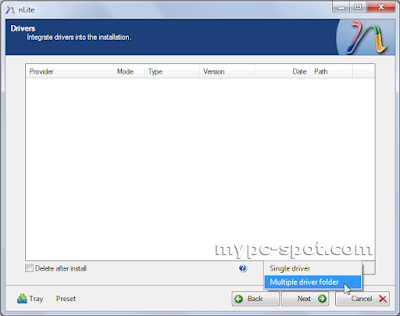
    Integrasikan Driver ke Setup Windows XP
    Pada dialog yang muncul pilih folder driver.


    Pada dilaog selanjutnya, pilih driver yang dintegrasikan ke installer Windows XP. Jika Anda tidak yakin, klik tombol All dan klik OK. Ulangi lagi jika ingin memasukkan driver yang lain. Kemudian klik Next.

    Pilih semua driver

  13. Selanjutnya Anda masuk pada opsi unattended. Tugas Anda adalah memasukkan, jawaban atas pertanyaan yang akan muncul pada setup windows XP. Pertanyaan yang muncul biasanya adalah CD key, User, dan Regional. Untuk itu kita hanya akan mengisi input-input tersebut saja. Yang lainnya bisa Anda isi dan bisa juga tidak.
  14. Pada tab General, masukkan product key pada iput yang tersedia. Pilih juga mode unattended. Disini saya akan memilih mode Hide Pages. Karena saya tidak akan menunggui setup. Namun, jawaban harus tepat semua.
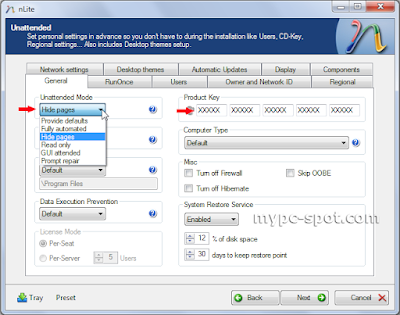
  15. Masukkan CD Key dan Mode

  16. Kemudian klik Tab User. Pada tab ini, tambahkan seorang user dengan mengklik tombol Add. Masukkan username pada input user. Misal My PC Spot. Berikan hak user apakah Administrator atau user biasa. Anda juga bisa memberikan password pada masing-masing user.
  17. Masukkan data user

  18. Selanjutnya klik tab Regional. Pilih bahasa yang Anda gunakan melalui pilihan Language. Tentukan pula Localization, Location dan Time Zone. Untuk keyboard biarkan saja US.
  19. Pilih Bahasa

  20. Saya rasa itu saja yang input yang harus dilengkapi. Selanjutnya klik Next.
  21. Selanjutnya akan muncul sebuah dialog yang menanyakan apakah Anda ingin memulai proses? Klik Yes untuk memulai proses integrasi hal-hal yang telah Anda lakukan tadi. Proses ini bisa memakan waktu yang cukup lama, jika banyak driver dan hotfix yang integrasikan. Jika proses telah selesai, Anda dapat melihat ukuran file hasil integrasi Anda. Jika ukuran file tersebut lebih dari 1 CD, maka gunakanlah sebuah DVD. Klik tombol Next untuk melanjutkan.
  22. Proses integrasi sudah selesai

  23. Pada halaman berikutnya, Anda bisa langsung mem-burning hasil tadi ke CD/DVD atau membuat file ISO. Jika Anda ingin langsung membuat CD/DVD bootable Windows XP tadi, masukkan CD/DVD blank Anda ke drive burner Anda dan pilih direct Burn pada opsi Mode. Untuk memulai malukan proses burn klik tombol Burn. Jika Anda ingin membuat file ISO, pilih Create Image pada opsi Mode dan klik Make ISO. Anda akan diminat untuk menentukan lokasi dan nama file ISO. Tunggu hingga proses selesai.
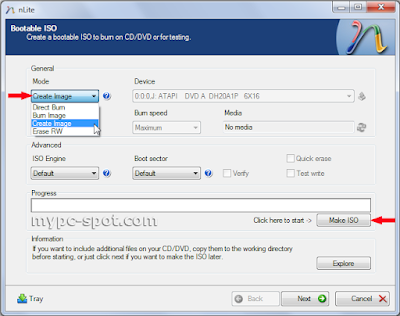
  24. Buat CD/DVD instalasi Windows XP

  25. Jika proses telah selesai, klik Next. Pada jendela berikutnya klik Finish.

Kini proses pembuatan custom CD/DVD Instalasi Windows XP telah selesai. Anda bisa menggunakan CD/DVD Instalasi tersebut untuk melakukan instalasi Windows XP.

Sekian tutorial membuat custom CD/DVD Instalasi Windows XP. Semoga bermanfaat! Maaf saya tidak bisa mengulas semua fungsi-fungsi dari NLite. Tangan saya uda pegel sekali mengetik artikel ini. Semoga bermanfaat !.

Rabu, 20 Januari 2010

Install Windows XP dari Flashdisk

Umumnya menginstal Windows XP pada sebuah komputer dilakukan melaui CD. Tentu saja kita mesti boot dari CD-ROM untuk melakukannya. Tetapi kadang kala ada beberapa komputer yang tidak support boot dari CD-ROM atau tidak mempunyai CD/DVD-ROM sama sekali. Bagaimana cara menginstal Windows kalau sudah kaya begini? Tidak usah cemas. Kita bisa menginstal Windows XP melalui sebuah Flashdisk. Namun proses instalasinya mungkin tidak secepat instalasi melalui media CD. Langsng saja kita simak caranya:

Pertama hal yang perlu disiapkan adalah:

  1. Sebuah tool yang bernama USB Multiboot 1.0 yang bisa didownload di internet bisa di cari di GOOGLE. Tool ini yang nanti kita gunakan untuk mengcopy setup Windows XP ke flashdisk.
  2. Sebuah flashdisk berkapasitas minimal 1 GB.
  3. CD/DVD Instalasi Windows XP.

Setelah semua hal di atas siap. Lakukan beberapa langkah berikut:

  1. Ekstrak USB Multiboot 10.zip dengan Winzip, WinRar atau jika Anda tidak memiliki apilkasi kompresi seperti WinRar atau WinZip yang akan digunakan untuk mengekstak file Zip tadi, Anda bisa menggunakan aplikasi freeware 7Zip.
  2. Setelah proses ekstrak selesai, jalankan file USB_MultiBoot_10.cmd, kemudian akan tampak jendela CMD seperti di bawah.
  3. Install Windows XP dari Falshdisk Step 1

  4. Tekan Enter untuk melanjutkan
  5. Kemudian akan muncul pilihan pada jendela yang sama.
  6. Install Windows XP dari Falshdisk Step 2

  7. Tekan H pada keyboard dan Enter untuk memuncul jendela HP USB Disk Storage Format Tool yang akan memformat flash disk Anda agar bisa digunakan sebagai media boot. Sebelumnya masukkan terlebih dahulu flashdisk Anda pada port USB yang tersedia.
  8. Setelah jendela HP USB Disk Storage Format Tool mucul pilih drive Flashdisk Anda pada bagian Device, pilih NTFS pada File System, isi Volume Label dan klik start. Tunggu hingga proses format selesai.
  9. Install Windows XP dari Falshdisk Step 3

  10. Setelah proses format selesai Anda bisa menutup jendela format dengan mengklik tombol Close.
  11. Kembali ke jendela CMD, akan akan menemui pilihan lagi. Ketik angka 1 kemudian tekan Enter. Sebelumnya masukkan dulu CD/DVD Instalasi Windows XP.
  12. Install Windows XP dari Falshdisk Step 4

  13. Anda akan diminta untuk menetukan lokasi CD/DVD Instalasi Windows XP. Tentukan lokasi CD/DVD Instalasi Windows XP dan klik OK.
  14. Install Windows XP dari Falshdisk Step 5

  15. Setelah itu akan muncul kotak dialog seperti di bawah. Klik No dan Anda akan diminta memasukkan Username, Nama Organisasi, Computer Name, CD Key, Time Zome, dan Workgroup. Terakhir klik OK.
  16. Install Windows XP dari Falshdisk Step 6

  17. Setelah itu kembali lagi pada jendela CMD. Pada jendela CMD ketik angka 2 dan tekan Enter untuk menentukan lokasi Flashdisk Anda.
  18. Install Windows XP dari Falshdisk Step 7

  19. Pada dialog yang muncul pilih drive Flashdisk dan klik OK.
  20. Install Windows XP dari Falshdisk Step 8

  21. Apabila drive flashdisk sudah ditentukan, pada jendela CMD ketik angka 3 dan tekan Enter untuk memulai proses pengcopyan Instalasi Windows XP ke flashdisk.
  22. Install Windows XP dari Falshdisk Step 9

  23. Pada pertengahan proses akan muncul dialog seperti di bawah. Klik YES untuk melanjutkan proses copy. Proses ini akan memakan waktu kurang lebih selama 15 menit.
  24. Install Windows XP dari Falshdisk Step 10

  25. Pada akhir proses akan mucul kembali dialog seperti gambar di bawah. Klik NO. Pada jendela CMD tekan Enter untuk mengakhiri proses copy. Flashdisk telah siap untuk digunakan untuk menginstall Windows XP.

Install Windows XP dari Falshdisk Step 11
Tahap berikutnya adalah menginstal Windows XP melalui Flashdisk tadi. Untuk itu lakukan langkah-langkah berikut:

  1. Masukkan flashdisk pada port USB yang tersedia pada komputer. Kemudian restart komputer Anda.
  2. Pada jendela BIOS untuk masuk ke BIOS Setup tekan Delete atau F1 tergantung tipe BIOS yang Anda gunakan. Pada Boot Configuration pilih Flashdisk Anda sebagai First Boot Device. Setelah selesai Simpan Setting dan keluar dari BIOS Setup. (Lebih lanjut bagaimana seting BIOS agar computer bisa boot dari flashdisk baca manual motherboard Anda).
  3. Pada saat computer Anda booting, Anda akan menemui menu boot. Pilih menu nomor 1. Begin TXT Mode Setup Windows XP, Never unplug USB-Drive Until Logon”. Setup Windows XP akan berjalan seperti setup dari CD.

Demikian tutorial Install Windows XP dari Flashdisk.
Selamat mencoba!

Selasa, 19 Januari 2010

Membatasi Bandwidth Tanpa Software

Sharing koneksi internet atau Internet Connection Sharing adalah hal lazim dilakukan sekarang ini. Namun membagi koneksi internet ke beberapa komputer jelas menurunkan bandwidth yang kita terima dari Internet Service Provider (ISP) jika beberapa user secara bersamaan mengakses internet. Apalagi jika seorang user sedang mendownload file yang cukup besar. Misalkan sebuah film berdurasi 2 jam yang besarnya kira-kira 1 GB. Coba bayangkan jika satu koneksi internet kita bagi ke 10 PC dan semua pengguna PC tersebut sedang mendownload file yang besarnya 1 GB bisa lemot koneksi internet kita. Untuk itu, saya rasa perlu jika Anda membatasi bandwith koneksi internet pada setiap komputer.

Untuk membatasi bandwith koneksi internet, lazimnya kita menggunakan sebuah software bandwidth management yang mungkin tidak gratis dan berharga cukup mahal. Namun ada sebuah cara membatasi bandwidth koneksi internet sebuah komputer tanpa menggunakan software pada sebuah jaringan lokal (LAN) kita.

Berikut langkah-langkahnya:

  1. Klik Start »» Run dan ketik “gpedit.msc” (tanpa tanda kutip) dan tekan Enter.
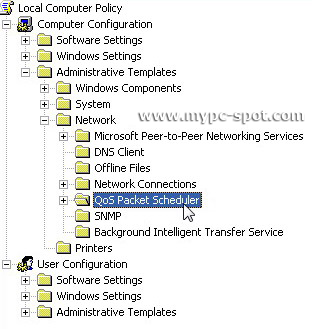
  2. Pada jendela sisi sebelah kiri pilih Computer Configuration »» Administrative Template »» Network »» Qos Packet Scheduler.
  3. QosPacketScheduler untuk membatasi bandwidth

  4. Kemudian di sisi jendela sebelah kanan double click Limit Reservable Bandwidth
  5. Opsi Limit Reservable Bandwidth

  6. Pada jendela Limit Reservable Bandwidth tandai option Enable dan set Bandwidth limit menjadi 50 % atau nilai yang Anda inginkan. Semakin besar nilai yang Anda set maka semakin kecil bandwidth yang bisa digunakan komputer tersebut.
  7. Set limit reservable bandwidth untuk membatasi bandwidht

  8. Setelah seting Anda anggap sesuai click tombol OK dan tutup jendela Group Policy.

Agar setingan berpengaruh restart komputer. Kemudian cobalah untuk melakukan test terhadap kecepatan koneksi internet pada komputer tersebut. Jika Anda rasa masih cepat atau terlalu lambat, rubahlah setingan dengan mengikuti langkah-langkah tadi. Kemudian rubah nilai pada Bandwidth Limit menjadi lebih besar atau kecil tergantung dari kecepatan yang Anda inginkan. Setelah settingan Anda anggap pas. Barulah set komputer-komputer lainnya pada jaringan dengan seting yang sama atau seting yang berbeda pada Bandwidth Limit. Tentu saja dengan langkah-langkah yang sama seperti seting diatas.

Demikian sebuah cara membatasi bandwidth koneksi internet tanpa menggunakan software. Memang kurang efisien karena mesti menset satu-persatu komputer terutama pada jaringan yang besar. Namun pada jaringan skala kecil yang hanya terdiri dari 5-10 komputer saya rasa tidak cukup berat dilakukan. Lumayan untuk mengirit uang belanja software. Selamat mencoba!

Senin, 18 Januari 2010

Merubah Nama Account Guest di Windows

Account GuestDi Windows kita sering melihat sebuah user account yang dibuat secara default oleh Windows. Nama user Account tersebut adalah Guest. Account Guest ini biasanya digunakan oleh user yang tidak mempunya sebuah account di komputer tersebut, namun ingin mengakses komputer. Account guest tidak memiliki hak administrtor pada komputer tersebut. Mungkin Anda para Administartor komputer ingin merubah nama account guest tersebut. Namun, apakah nama dari account Guest bisa dirubah?

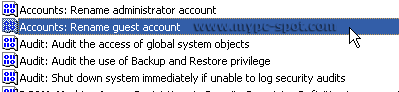
Bisa. Anda masih dapat merubah nama account Guest di Windows Anda. Baik windows XP, Vista maupun Windows 7. Dengan sedikit trik Guest account dapat dirubah. Berikut langkah-langkahnya:

  1. Buka Control Panel »» Permomance and Maintenance »» Administartive Tools »» Local Security Policy
  2. Local Security Policy

  3. Pada jendela Local Security Policy, klik node Local Policy »» Security Options.
  4. Security options

  5. Kemudian pada sisi jendela sebelah kanan cari item bernama Account: Rename Guest Account. Setelah ketemu klik 2 kali (double klik) item tersebut.
  6. Rename Guest Account

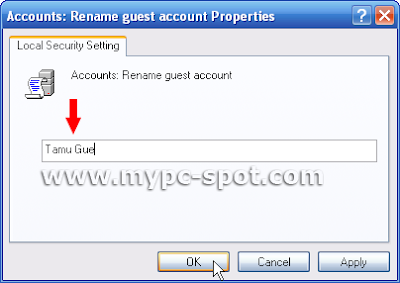
  7. Selanjutanya akan muncul jendela Account: Rename Guest Account Properties. Rubah nama guest account dengan nama yang Anda inginkan. Mislanya: Tamu Saya.
  8. Rubah nama account guest

  9. Klik OK untuk menyimpan perubahan.

Semuanya selesai sampai disini. Sekarang coba untuk membuka jendela User Account melalui Contorl Panel »» User Account. Nama guest account sudah berubah menjadi nama yang Anda inginkan tadi.

Nama Account Guest berubah
Sekian cara merubah nama account Guest pada Windows. Semog abermanfaat dan selamat mencoba!