Senin, 18 Januari 2010

Merubah Nama Account Guest di Windows

Account GuestDi Windows kita sering melihat sebuah user account yang dibuat secara default oleh Windows. Nama user Account tersebut adalah Guest. Account Guest ini biasanya digunakan oleh user yang tidak mempunya sebuah account di komputer tersebut, namun ingin mengakses komputer. Account guest tidak memiliki hak administrtor pada komputer tersebut. Mungkin Anda para Administartor komputer ingin merubah nama account guest tersebut. Namun, apakah nama dari account Guest bisa dirubah?

Bisa. Anda masih dapat merubah nama account Guest di Windows Anda. Baik windows XP, Vista maupun Windows 7. Dengan sedikit trik Guest account dapat dirubah. Berikut langkah-langkahnya:

  1. Buka Control Panel »» Permomance and Maintenance »» Administartive Tools »» Local Security Policy
  2. Local Security Policy

  3. Pada jendela Local Security Policy, klik node Local Policy »» Security Options.
  4. Security options

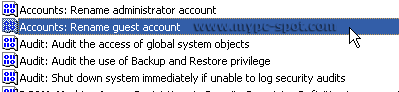
  5. Kemudian pada sisi jendela sebelah kanan cari item bernama Account: Rename Guest Account. Setelah ketemu klik 2 kali (double klik) item tersebut.
  6. Rename Guest Account

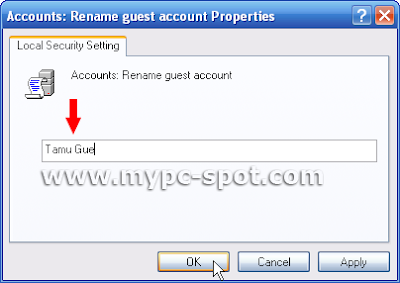
  7. Selanjutanya akan muncul jendela Account: Rename Guest Account Properties. Rubah nama guest account dengan nama yang Anda inginkan. Mislanya: Tamu Saya.
  8. Rubah nama account guest

  9. Klik OK untuk menyimpan perubahan.

Semuanya selesai sampai disini. Sekarang coba untuk membuka jendela User Account melalui Contorl Panel »» User Account. Nama guest account sudah berubah menjadi nama yang Anda inginkan tadi.

Nama Account Guest berubah
Sekian cara merubah nama account Guest pada Windows. Semog abermanfaat dan selamat mencoba!

Minggu, 17 Januari 2010

Memunculkan User Administrator di Windows XP

Pada hari ini, saya akan membahas bagaimana cara memunculkan user Administrator pada login screen Windows XP. Karena secara default, selain user account yang Anda buat sendiri sebuah account administrator akan dibuat pada saat proses instalasi Windows XP. Account administrator ini bisa Anda gunakan untuk mengatur sistem jika user account Anda sendiri mengalami masalah. Namun, account administrator ini tidak terlihat pada jendela user account atau pada login screen Windows XP. Bagaimana cara memunculkan account administrator Windows XP Anda?

Ada beberapa cara untuk menampilkan account administrator pada Windows XP. Beberapa cara tersebut saya rasa cenderung mudah dilakukan. Saya yakin Anda bisa melakukannya. Berikut cara memunculkan account administrator Windows XP Anda.

  1. Safe Mode
    Cara yang pertama adalah dengan masuk ke safe mood. Biasanya jika Anda masuk ke safe mode windows XP, pada login screen Anda akan menemukan user account Administrator. Bagaimana cara masuk ke safe mode? Untuk masuk ke safe mode, pada saat komputer mulai boot ke Windows XP, tepatnya sebelum jendela login screen muncul, tekan tombol F8 pada keyboard secara terus menerus. Setelah itu, akan muncul jendela berwarna hitam yang berisi beberapa pilihan. Pilih safe mode pada jendela itu, dengan menekan tombol panah keyboard dan ssetelah safe mode terpilih, tekan Enter.

    Pada saat Anda mulai masuk ke safe mode, pada login screen Anda akan melihat account Administrator selain account Anda sendiri. Klik icon account tersebut untuk masuk ke account Administrator.

  2. Menggunakan Kombinasi Keyboard Ctrl+Alt+Del
    Selain melalui safe mode, ada cara lain masuk ke account Administrator yaitu dengan menggunakan tombol kombinasi keyboard Ctrl+Alt+Del. Caranya, pada saat jendela login screen atau welcome Windows XP muncul, tekan tombol kombinasi Ctrl+Alt+Del sebanyak 2 (dua) kali. Maka akan muncul jendela login klasik. Masukkan Username Administrator dan password (jika menggunakan password).
  3. Menambahkan Value pada Registry
    Cara yang ketiga untuk menampilkan user Administrator pada Windows XP adalah dengan memasukkan sebuah value pada Registry Windows. Caranya, klik Start »» Run, ketik “regedit” (tanpa tanda kutip) dan tekan Enter. Pada jendela Registry Editor buka key HKEY_LOCAL_MACHINE\SOFTWARE\Microsoft\Windows NT\CurrentVersion\Winlogon\SpecialAccounts\UserList. Pada sisi sebelah kanan, klik kanan pada area kosong, pilih New »» DWORD value.

    Buat DWORD value baru
    Kemudian berikan value baru tersebut dengan nama “Administrator” (tanpa tanda kutip). Setelah itu, klik dua kali value yang baru Anda buat untuk memberikan nilainya dan masukkan angka 1 pada input value di jendela Edit DWORD. Klik OK.

    edit administrator dword value
    Terakhir tutup Registry Editor. Sekarang cobalah melakukan log off atau restart komputer Anda, untuk mengetahui apakan user Administrator sudah muncul pada login screen? Jika ya berarti semuanya berhasil. Jika belum, cobalah memeriksa key yang Anda buat pada registry tadi. Pastikan semuanya benar.

Sekian tips cara menampilkan user account administartor pada jendela login screen Windows XP. Sedikit catatan buat Anda, tips ini saya buat dengan berasumsi bahwa pada saat instalasi Windows XP, Anda membuat user account lain selain account Administrator. Atau Anda tidak menggunakan atau membuat account dengan nama Administrator. Semoga berguna buat Anda dan selamat mencoba!

Sabtu, 16 Januari 2010

Mengganti Password User Lain di Windows XP

Pada artikel komputer kali ini, saya ingin membahas sebuah tips windows xp yang mungkin berguna buat Anda. Tips tersebut adalah cara merubah password user (orang lain) di Windows XP tanpa perlu login atau mengetahui password user tersebut.

Saya harap tips ini tidak digunakan untuk hal yang kurang baik. Seperti, mengintip data orang tanpa ijin atau bahkan mengambilnya tanpa ijin. Gunakanlah untuk hal yang baik. Misalnya jika Anda atau teman Anda lupa password Windows XP mereka. Tips ini bisa digunakan untuk mereset atau merubah password user Windows XP tersebut.

Sebagai catatan. Tips merubah password user lain di Windows XP ini bisa dilakukan jika Windows XP tersebut mempunyai lebih dari 1 (satu) user account. Selain itu, user account yang Anda gunakan untuk merubah password harus mempunyai hak administrator. Bagaimana jika hanya terdapat 1 (stau) user account saja? Berharaplah account Administrator yang dibuat secara otomatis pada saat instalasi Windows XP tidak terhapus atau diganti namanya. Jika tidak terhapus atau terganti namanya, Anda bisa menggunakan user administrator tersebut untuk melakukannya.

Jika semuanya sudah siap, berikut cara mengganti password user lain di Windows XP:

Melihat semua user account yang ada di windows XP
Sebelum Anda merubah password sebuah user account, ada baiknya Anda melihat nama user yang ada pada Windows XP tersebut. Tujuannya yaitu mengetahui dengan tepat nama user yang akan Anda rubah passwordnya. Agar meminimallisir kesalahan. Untuk melihat nama-nama user di Windows XP, lakukan langkah-langkah berikut:

  1. Klik Start »» Run. Ketik “cmd” (tanpa tanda petik) dan tekan Enter, untuk membuka Command Prompt.
  2. Pada jendela Command Prompt, ketik perintah “net users” (tanpa tanda petik) kemudian tekan Enter.

Peintah CMD tadi berfungsi untuk menampilkan seluruh user account yang Anda pada komputer Windows XP. Sekarang ingatlah atau catat nama user yang akan Anda ganti passwordnya.

Mengganti/Merubah Password User Lain di Windows XP
Setelah nama user Anda ketahui, kini saatnya merubah password dari user tersebut. Caranya sebagai berikut:

  1. Masih dijendela Command Prompt, ketik perintah dengan format net user Username (nama user) *. Contohnya, username (nama user) adalah sempak. Jadi perintahnya adalah net user sempak *. Namun jika username menggunakan spasi, misalnya Bahry Chi-poy, maka username harus ditambahkan tanda petik. Hingga perintahnya menjadi net user “Bahry Chi-poy” *. Tekan Enter untuk melanjutkan.
  2. Dari hasil perintah tadi kemudian Anda akan diminta untuk memasukkan password baru dan tekan Enter. Kemudian, Anda diminta memasukkan password sekali lagi dan tekan Enter. Namun ingat, ketiklah password dengan teliti karena password tersebut tidak akan ditampilkan oleh command prompt.

Kini semuanya telah selesai, Anda telah berhasil mengganti atau mereset password user lain pada Windows XP. Selamat mencoba dan semoga bermanfaat!

Jumat, 15 Januari 2010

Merubah Jenis Font Windows 7

Bagaimana cara merubah font windows 7. Oleh karena itu pada hari ini saya akan membahas tutorial cara menganti font default Windows 7 dengan font yang Anda inginkan.

Biar artikelnya tidak terlalu panjang, langsung saja saya berikan caranya. Berikut cara mengganti atau merubah font Windows 7:

  1. Klik kanan pada area kosong di Desktop dan pilih menu Personalize.
  2. menu personalize

  3. Pada jendela Personalize klik tulisan Windows Color yang berada pada bagian bawah jendela.
  4. windows color

  5. Kemudian di jendela Windows Color, klik tulisan Advanced appearance settings untuk mengakses jendela Windows Appearance. Di jendela Windows Appearance inilah pengaturan Font Windows 7 berada.
  6. advanced appearance settings

  7. Untuk merubah font, pilih item yang ingin Anda rubah jenis fontnya melalui Item dropdownbox. Kemudian pilih jenis font melalui Font dropdownbox. Misalkan Anda mau merubah jenis font pada teks icon. Pilih Icon pada item kemudian ganti fontnya melalui dropdownbox Font. Tekahir klik Apply untuk menerapkan font baru pada item terpilih.
  8. windows appearance

Cara merubah jenis Font Windows 7 telah selesai sampai disini. Untuk mengganti font untuk item yang lain, seperti Title Bar, Menu, Message Box dan lain-lain, Anda tinggal memilihnya melalui Item dropdownbox yang disediakan, kemudian pilih Font yang diinginkan.

Sekian tutorial singkat cara mengganti atau merubah jenis font pada Windows 7. Semoga bermanfaat dan selamat mencoba.

Kamis, 14 Januari 2010

Bunuh virus lewat command prompt [ batch ]

Bunuh virus tidaklah harus melalui program antivirus tetapi kita bisa melakukan pembunuhan virus melalui program yang sudah ada dalam windows yaitu dengan command prompt, perintahnyapun tidak terlalu sulit kalu anda mau belajar.

Yang jelas ini ikut berbaris di memori sebagai TSR dengan cara menempatkan diri dalam deret panggil inisiasi system registry di folder run, dan membuat system registry mandul alias tak bisa di-edit, sehingga saya tak bisa menghapus dia langsung via registry editor, dan saya perlu buat perintah untuk bunuh dia ketika ia [virus] sedang tidur. berikut adalah perintah membunuh virus yang sekarang lagi gencarnya memangsa korban:

C:
CD\
ATTRIB -R -H -S C:\PROGRA~1\*.EXE
ATTRIB -R -H -S C:\WINDOWS\SYSTEM\WINK*.EXE
ATTRIB -R -H -S C:\WINDOWS\SYSTEM\SYSTASK.EXE
ATTRIB -R -H -S C:\WINDOWS\SYSTEM32\WINK*.EXE
ATTRIB -R -H -S C:\WINDOWS\SYSTEM32\SYSTASK.EXE
ATTRIB -R -H -S D:\WINDOWS\SYSTEM32\WINK*.EXE
ATTRIB -R -H -S D:\WINDOWS\SYSTEM32\SYSTASK.EXE
ATTRIB -R -H -S G:\WINDOWS\SYSTEM32\WINK*.EXE
ATTRIB -R -H -S G:\WINDOWS\SYSTEM32\SYSTASK.EXE
ATTRIB -R -H -S C:\WIN\TEMP\*.*
ATTRIB -R -H -S C:\WINDOWS\TEMP\*.*

DEL C:\PROGRA~1\*.EXE
DEL C:\WINDOWS\SANVAL~1.*
DEL C:\WINDOWS\SYSTEM\WINK*.EXE
DEL C:\WINDOWS\SYSTEM\SYSTASK.EXE
DEL C:\WINDOWS\SYSTEM32\WINK*.EXE
DEL C:\WINDOWS\SYSTEM32\SYSTASK.EXE
DEL D:\WINDOWS\SYSTEM32\WINK*.EXE
DEL D:\WINDOWS\SYSTEM32\SYSTASK.EXE

DEL G:\WINDOWS\SYSTEM32\WINK*.EXE
DEL G:\WINDOWS\SYSTEM32\SYSTASK.EXE

ECHO Y | DEL C:\WIN\TEMP\*.TMP
ECHO Y | DEL C:\WINDOWS\TEMP\*.TMP

script diatas silahkan copy paste di notepad dan silahkan simpan dengan nama sembuhkomputernya.bat